
Woonobjecten
De module Woonobjecten geeft u de mogelijkheid om te zoeken naar uw bestaande woonobjecten en natuurlijk het aanmaken van nieuwe woonobjecten.
Wanneer u klikt op Woonobjecten komt u uit op het volgende scherm:
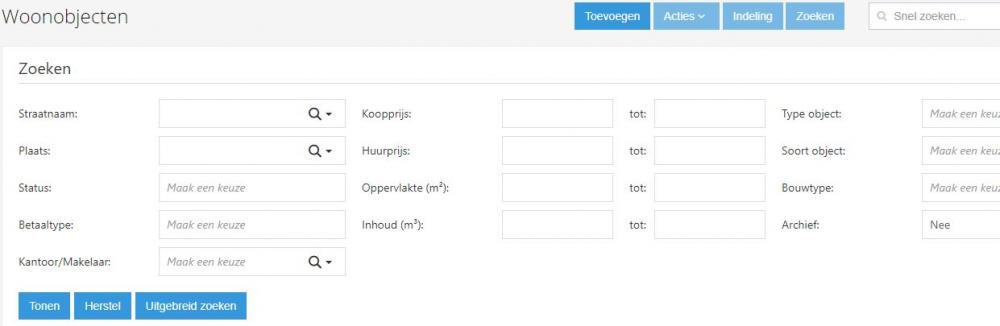
Bij het start scherm, ook wel het zoekscherm, van het overzicht vind u net zoals bij Dossiers 7 blauwe knoppen Toevoegen, Acties, Indeling, Zoeken, Tonen, Herstel & Uitgebreid zoeken.
Toevoegen maakt een nieuw object aan.
Een uitleg over het aanmaken van een nieuw object kunt u lezen in dit artikel.
Al is het mogelijk een woonobject aan te maken zonder deze te koppelen aan een dossier over het algemeen word het wel aangeraden een object te koppelen aan een dossier.
Indien u een object voor het eerst wilt aanmaken raden wij u aan te beginnen bij de module Dossiers.
Acties word beschikbaar bij het selecteren van één of meerdere objecten. Via acties kan er afgedrukt, geëxporteerd of verwijderd worden.
Indeling geeft u de mogelijkheid kolommen toe te voegen of te verwijderen.
Let op! Het is te allen tijde mogelijk de posities van kolommen te wijzigen door deze met de linkermuisknop vast te houden en te verslepen.
Zoeken toont u het start scherm waar u kunt zoeken naar uw objecten. Op de Zoeken knop zelf word ook getoond, met een cijfer, hoeveel filters actief staan bij de huidige weergave.

Herstel leegt al uw zoek criteria.
Uitgebreid zoeken opent extra filter mogelijkheden zoals recreatiewoning, soort schuur of berging, aantal kamers, bouwjaar, tuin etc.
Tonen initieert uw zoek actie met alle opgegeven zoek criteria.
Let op! Tonen is ook direct aan te klikken zonder zoekcriteria om al uw objecten te tonen.
Nadat er op Tonen is geklikt en uw gewenste objecten weergave word getoond komen er nog 7 extra blauwe knoppen beschikbaar bij het aanklikken van een object.
Wijzigen, Kopieer, Verwijderen, Open dossier, Stamkaart, Funda presentatie & Media beheer.
Wijzigen, Kopieer en Verwijderen spreken voor zich zelf en voeren precies uit zoals de benaming vermeld.
Open dossier opent het dossier waar dit object aangekoppeld is en geeft u in één weergave een compleet overzicht van alle relevante informatie van het dossier.
Stamkaart geeft beknopte informatie van het object, inclusief een foto, van boven naar beneden in een weergave die ook uitgeprint kan worden.
Let op! door het object dubbel aan te klikken opent u ook de stamkaart, zelfde functie als de Stamkaart knop.
Funda presentatie geeft u de mogelijkheid, wanneer het object is aangemeld bij Funda, om direct naar het object in Fundadesk te gaan.
Media beheer opent het media beheer van dit object waar u 1. media en links kan toevoegen aan uw object, 2. bepalen wat naar Funda, uw Website of externe koppelaars word verstuurd en 3. welke media in de Brochure of Raampresentatie word gebruikt.
Klik hier voor het artikel waar het Media beheer word uitgelegd.
Let op! wanneer u bij een object op de foto klikt krijgt u een beeldvullende weergave van de media van het object waar u met pijltjes en snelkeuze opties door heen kan bladeren.