
Dossiers
Klik op de volgende link om de video uitleg te bekijken of scroll verder voor de tekst uitleg: https://youtu.be/ePO9_Cjg690
De module Dossiers is binnen het CRM één van de belangrijkste onderdelen.
Via Dossiers houd u 1. al uw huidige objecten en prospects in de gaten, 2. koppelt u aan uw Dossiers relaties, sleutelnummers, onderhandelingen, e-mails, documenten, agenda afspraken etc. en 3. geeft Dossiers de mogelijkheid om documenten te genereren of e-mails snel te versturen via voor ingestelde sjablonen die informatie halen uit een dossier.
Kortom via Dossiers heeft u één centrale plek waar alle relevante informatie van een object/prospect direct ingezien/bijgewerkt kan worden en een bron van informatie waar meerdere acties snel mee uitgevoerd kunnen worden.
Bij het start scherm, ook wel het zoekscherm, van het overzicht vind u 7 blauwe knoppen Toevoegen, Acties, Indeling, Zoeken, Tonen, Herstel & Uitgebreid zoeken.
Toevoegen maakt een nieuw dossier aan.
Een uitleg over het aanmaken van een nieuw dossier volgt later in dit artikel.
Acties word beschikbaar bij het selecteren van één of meerdere dossiers. Via acties kan er afgedrukt, geëxporteerd of verwijderd worden.
Indeling geeft u de mogelijkheid kolommen toe te voegen of te verwijderen.
Let op! Het is te allen tijde mogelijk de posities van kolommen te wijzigen door deze met de linkermuisknop vast te houden en te verslepen.
Zoeken toont u het start scherm waar u kunt zoeken naar uw Dossiers. Op de Zoeken knop zelf word ook getoond, met een cijfer, hoeveel filters actief staan bij de huidige weergave.

Een uitleg over het zoeken binnen Dossiers volgt later in dit artikel.
Herstel leegt al uw zoek criteria.
Uitgebreid zoeken opent extra filter mogelijkheden zoals Straatnaam, Plaats, Gewijzigd en Aanmaak datums etc.
Tonen initieert uw zoek actie met alle opgegeven zoek criteria.
Let op! Tonen is ook direct aan te klikken zonder zoekcriteria om al uw Dossiers te tonen.
Nadat er op Tonen is geklikt en uw gewenste dossier weergave word getoond komen er nog 6 extra blauwe knoppen beschikbaar bij het aanklikken van een dossier.
Wijzigen, Kopieer, Verwijderen, Open dossier, Stamkaart & Bestandsbeheer.
Wijzigen, Kopieer en Verwijderen spreken voor zich zelf en voeren precies uit zoals de benaming vermeld.
Open dossier opent het desbetreffende dossier en geeft u in één weergave een compleet overzicht van alle relevante informatie van het dossier.
Let op! door het dossier dubbel aan te klikken opent u ook het dossier, zelfde functie als de Open dossier knop.
Stamkaart geeft beknopte informatie van het dossier, inclusief een foto, van boven naar beneden in een weergave die ook uitgeprint kan worden.
Bestandsbeheer opent het bestandsbeheer van dit dossier in het geval er een eigen externe opslag dienst zoals Google Drive, Dropbox etc. of eigen NAS is gekoppeld aan uw account.
Hoe een bestandsbeheer is te koppelen word uitgelegd in de Systeem instellingen FAQ.

Kantoor/Makelaar
Hier selecteert u op organisatie niveau het kantoor of de makelaar verantwoordelijk voor dit dossier.
Label(s)
Hier kent u een label(s) toe van toepassing op dit dossier.
Let op! er kunnen meerdere labels aan één dossier toegekend worden
Gearchiveerd
Met deze optie kunt een dossier archiveren of deze uit het archief halen.
Object
Hier selecteert u het object waar dit dossier voor bestemd is of u maakt het object aan via de optie Toevoegen zoals hier onder word getoond:
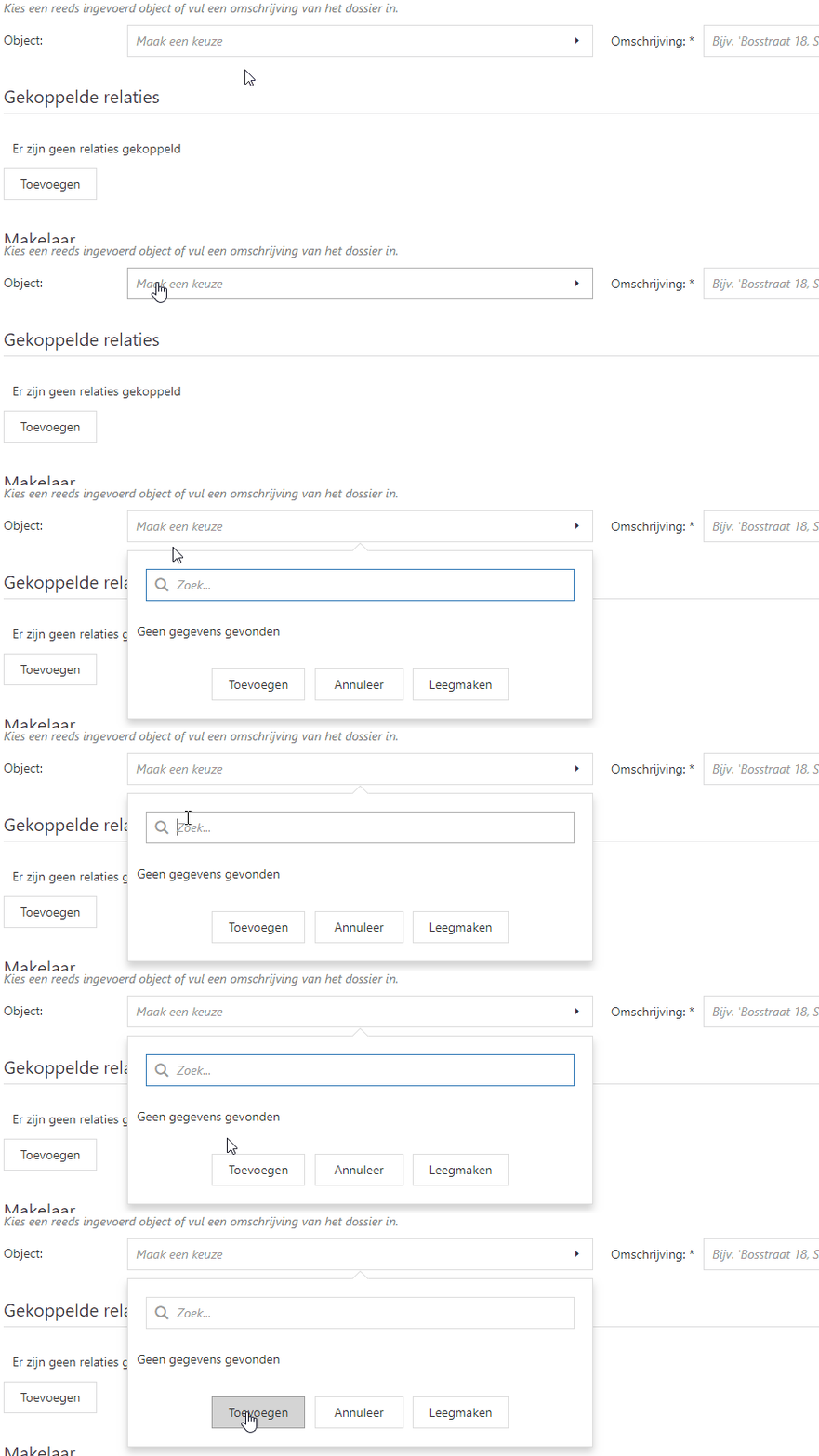
Let op! U kunt het veld Object ook leeg laten in het geval het bijvoorbeeld een Prospect dossier betreft.
Voor een uitleg over het Toevoegen van een object klikt u hier.
Omschrijving
Hier word automatisch de benaming van het gekoppelde object in geplaatst maar is aan te passen door hier op te klikken. In het geval dat er geen object gekoppeld word, zoals bij een prospect situatie, dient dit door u zelf ingevuld te worden.
Gekoppelde relaties
Om een relatie te koppelen aan het dossier klikt u op de knop Toevoegen en om meerdere relaties te koppelen klikt u simpel weg nogmaals op de knop Toevoegen voor een extra relatie regel.
Na het klikken op de knop Toevoegen komen twee opties beschikbaar Relatie en Rol.
Door te klikken op Relatie kunt u een bestaande relatie selecteren of door bij het relatie zoekscherm op Toevoegen te klikken kunt u een nieuwe relatie aanmaken.
Bij Rol geeft u aan welke rol deze relatie heeft met betrekking tot dit dossier. Denk hier bijvoorbeeld aan een Verkoper, Notaris, Kijker, Fotograaf etc.
Makelaar
Hier selecteert u op gebruiker niveau de makelaar verantwoordelijk voor dit dossier.
Opmerkingen
Hier vind u verschillende opmerking velden waar u extra informatie of meldingen betreft het dossier kwijt kunt.

Dossiers
Hier kunt u zoeken op naam naar een specifiek dossier.
Let op! Bij zoeken hoeft u enkel een aantal letters op te geven van het gezochte object en hier zal dan direct op gefilterd worden.
Label(s)
Hier is te filteren op de aanwezige labels.
Sleutelnummer
Hier is te zoeken naar een specifiek sleutelnummer
Makelaar
Hier is op gebruikers niveau te filteren op makelaar.
Gearchiveerd
Hier kunt u filteren op gearchiveerde dossiers door deze optie op Ja te zetten.
Kantoor/Makelaar
Hier is op organisatie niveau te zoeken naar een kantoor of makelaar.