Media beheer
Wanneer u voor het eerst naar het Media beheer gaat van uw object komt u uit op het volgende scherm met 5 verschillende blauwe knoppen Media toevoegen, Link toevoegen, Bewaar, Herstel & Toelichting.

De uitleg voor het beheren van de aanwezige media volgt later in dit artikel.
Media toevoegen opent onderstaand scherm om uw media te uploaden.

U kunt hier direct vanuit uw mappenstructuur van Windows/Apple geselecteerde media bestanden slepen naar het veld waar staat Klik hier of plaats/sleep hier uw bestanden heen om te uploaden waarna deze direct geüpload zullen worden.
Door te klikken op dit veld opent u de verkenner van Windows/Apple om op deze manier de bestanden te selecteren.
Let op: Er kunnen maximaal 30 bestanden in één keer geüpload worden. Heeft u dus meer dan 30 media bestanden dan dienen deze in meerdere stappen geüpload te worden.
Onder het upload scherm vind u de optie 360° foto. Als u deze optie aanvinkt zullen alle media die u daarna upload gemarkeerd worden als 360° foto en zullen dan ook op de juiste manier gebruikt worden voor uw website of externe koppeling. Foto's gemarkeerd als 360° foto worden niet doorgestuurd naar Funda omdat Tiara, het medium van de NVM waar Funda mee gevoed word, helaas hier geen ondersteuning toe bied. 360° foto's bestemd voor Funda dienen via de Fundadesk geplaatst te worden.
Link toevoegen geeft u de mogelijkheid om een link toe te voegen naar een externe locatie. Denk hierbij aan bijvoorbeeld een Youtube video, externe presentatie van het object (Matterport), externe website etc.
Deze link is enkel voor uw eigen website of externe koppeling dit kan helaas niet gebruikt worden voor Funda.
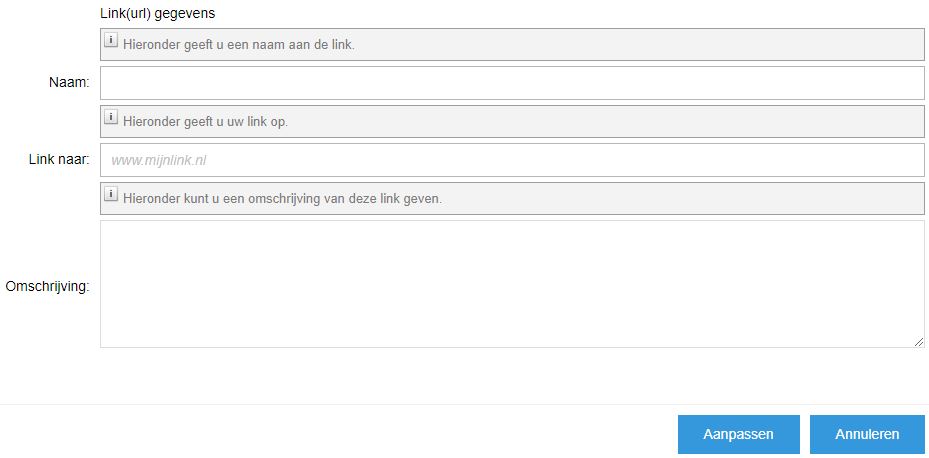
Bij Naam: geeft u de naam van knop die voor uw eigen website gebruikt zal worden. Bijv. "Video", "Virtual Tour" etc.
Bij Link naar: plaats u de daadwerkelijke link in zijn volledigheid dus met https:// etc.
Omschrijving geeft u de mogelijkheid om een korte omschrijving te geven van de link. Als op de eigen website u met de muis over de gemaakte knop gaat zal deze omschrijving getoond worden.
Bewaar zorgt ervoor dat u de media opslaat en u zal de melding krijgen "De wijzigingen zijn opgeslagen".
Herstel reset de huidige sessie naar de oorspronkelijk status waar u in begon. Kortom alle bestanden die na uw huidige sessie zijn geüpload of van positie gewijzigd worden dan hersteld naar de begin situatie van uw huidige sessie.
Toelichting geeft u de volgende informatie:
In dit menu zijn al uw media-bestanden te beheren. Onder 'Bestanden uploaden' is het mogelijk om uw locale bestanden op onze servers te zetten. Deze bestanden worden na het uploaden weergegeven in de kolom 'Alle media' onder 'Overzicht bestanden'. Door het slepen van uw bestanden vanuit 'Alle media' naar één van de andere kolommen kunt u uw media-bestanden koppelen aan de verschillende sites.
Is een media-bestand incorrect of niet gewenst dan is deze simpel te verwijderen door de file naar de prullenbak te slepen.
Omdat niet alle koppelingen pdf-bestanden ondersteunen kunt u deze omzetten naar losse plaatjes. Dit doet u door, na het uploaden, op het bestand te klikken en vanuit het keuzemenu 'PDF omzetten naar GIF' te selecteren. De gegenereerde plaatjes worden onderaan de lijst van alle bestanden geplaatst.
Het eerste bestand in een kolom zal worden gebruikt als de hoofdfoto. De gekozen foto zal worden aangegeven met een gekleurde rand.
Tip: U kunt meerdere foto's in 1 keer uploaden (max 30 tegelijkertijd).
Let op: Bestandsnamen mogen enkel de volgende karakters bevatten: a-z A-Z 0-9 _ - ( ) en spaties.
Ondersteunde bestandstypen:
Plaatjes (max 2MB):         ".jpg", ".jpeg", ".gif"
PDF bestanden (max 25MB):   ".pdf"
Filmfragmenten (max 15MB):  ".avi", ".mpg", ".mpeg", ".mov", ".mp4", ".wmv"
Floorplanner:               ".fml"
IPIX:                       ".ipx"
Als de media eenmaal is geüpload en geplaatst onder het tabje ALLE BESTANDEN is via Alle bestanden, Funda, Website, Brochure, Raampres & Verwijderen deze media te beheren.
Door met de linkermuisknop te klikken op een foto bij tabje ALLE BESTANDEN vind u 7 opties Foto bekijken, Foto hernoemen, Foto draaien, Foto bijsnijden, Figuur plaatsen, Helderheid instellen & Eigenschappen.
Foto bekijken toont de geselecteerde foto via een grotere weergave.
Via Foto hernoemen kunt de bestandsnaam van de foto wijzigen.
Foto draaien geeft de mogelijkheid om de foto 90, 180 of 270 graden te draaien.
Bij Foto bijsnijden is het mogelijk een foto bij te snijden op basis van verschillende aspectratio's en zelf ingestelde grote's. Erg handig als er bijvoorbeeld iets getoond word wat net niet op de foto aanwezig mag zijn en is op deze manier dus snel te verhelpen.
Figuur plaatsen geeft de mogelijkheid om een rood pijltje of zwarte balk te plaatsen op de foto.
Bij Helderheid instellen kunt u precies zoals staat vermeld de helderheid van de foto instellen.
Eigenschappen geeft u 3 opties 1. U kunt de Naam wijzigen en ook een Omschrijving meegeven aan de foto. Ook kunt u hier een vinkje zetten bij A4. Wanneer dit word gedaan beschouwen wij deze foto als een plattegrond voor website en brochure verwerking en zorgen er dan ook voor dat deze foto beeldvullend word gemaakt.

U kunt de positie wijzigen van de aanwezige media door met uw linkermuisknop op een foto te klikken en deze vast te houden. Verplaats de foto nu naar de gewenste positie en laat de linkermuisknop los om de foto op deze positie te plaatsen.
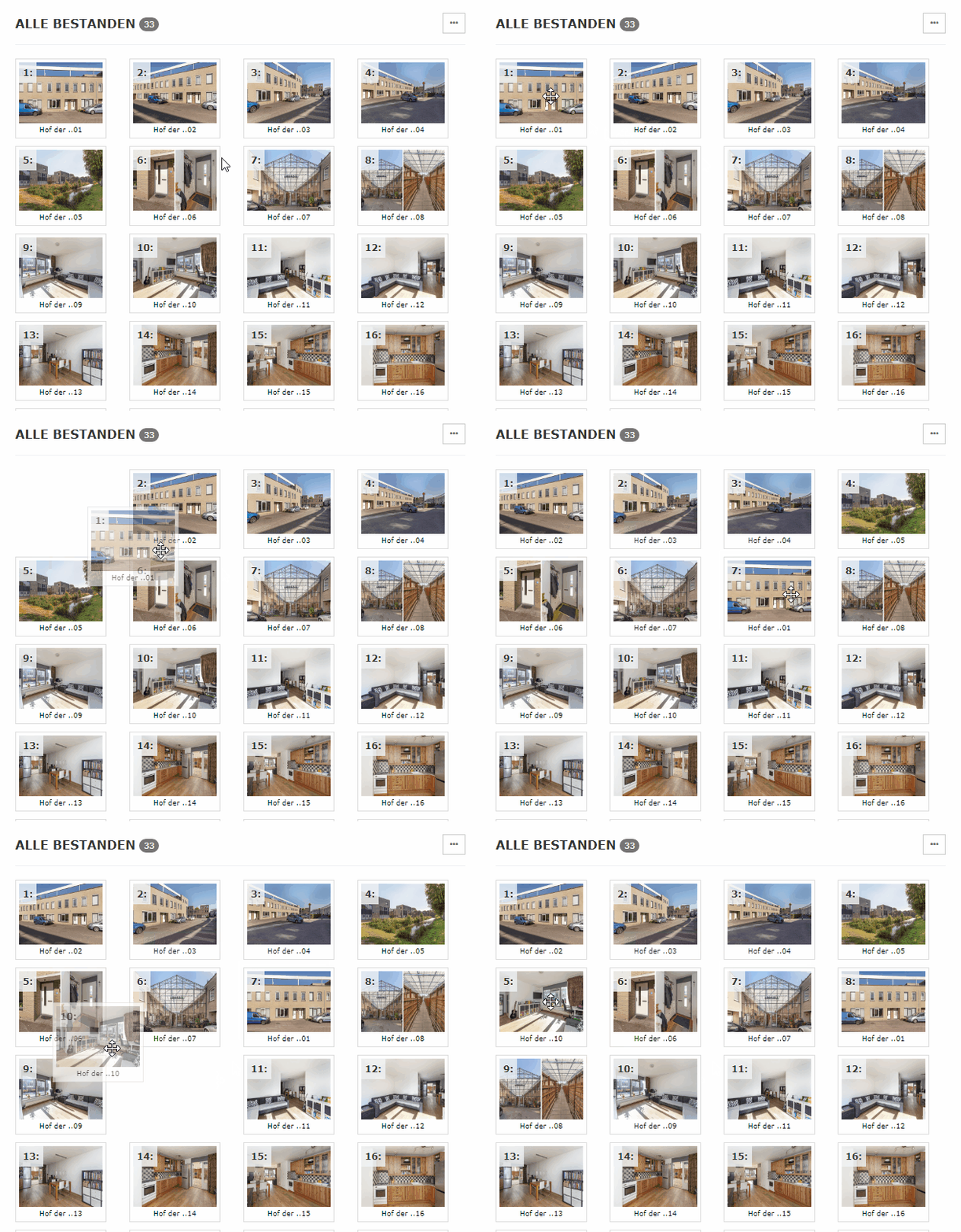
Standaard word alle media in de volgorde zoals gezien bij ALLE BESTANDEN verstuurd naar Funda en Website of gebruikt voor de Brochure of Raampresentatie.
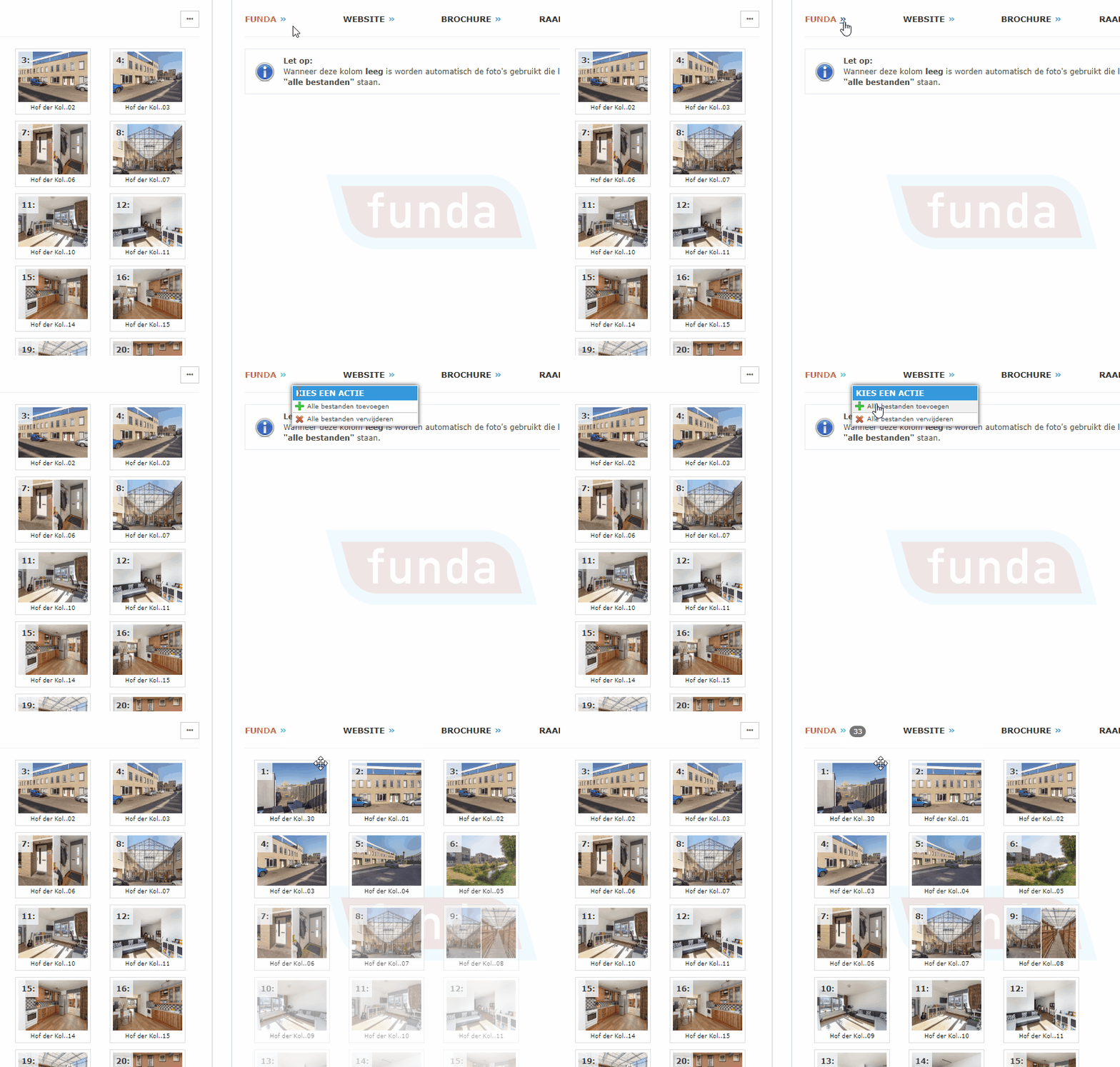
Indien u een andere selectie of volgorde wilt gebruiken bij Funda, Website, Brochure of Raampresentatie dan kunt u de hiervoor aanwezige tabjes gebruiken.
U kunt op dezelfde manier als de positie veranderen van een foto een foto slepen naar de aanwezige tabjes. De foto blijft dan wel staan bij ALLE BESTANDEN maar word dan toegevoegd bij het tabje naar keuze.
Via de optie aangegeven met drie puntjes ... bij het tabje ALLE BESTANDEN en dan te kiezen voor alles kopiëren heeft u de mogelijkheid om alle aanwezige media direct te plaatsen bij alle aanwezige tabjes.
Per tabje vind u twee kleine blauwe pijltjes hier vind u dezelfde optie, Alle bestanden toevoegen, om de media bij ALLE BESTANDEN in één keer bij dat tabje te plaatsen.